Cách dùng iPad hoặc iPhone thứ hai làm máy nhắc chữ
Đăng ngày 1 tháng 10, 2026 · 6 phút đọc
Để dùng iPad hoặc một chiếc iPhone dư làm máy nhắc chữ, hãy đặt nó càng gần ống kính càng tốt và hiện kịch bản toàn màn hình với chữ thật to. Muốn nhìn thẳng vào ống kính thật sự, đặt nó dưới một bộ kính phản chiếu (beam splitter) và bật chế độ lật chữ để chữ phản chiếu đọc được bình thường.
Bài này nói về ba cách đặt — cạnh camera, trong bộ kính phản chiếu và làm màn hình cho người thuyết trình — cùng những cài đặt quan trọng cho từng cách: cỡ chữ, lật chữ, giữ màn hình luôn sáng và điều khiển chữ từ xa.
Sao lại dùng máy thứ hai thay vì chính điện thoại đang quay?
Khi quay bằng camera trước của iPhone, kịch bản có thể nằm ngay dưới ống kính trên cùng một màn hình. Nhưng nhiều trường hợp không làm vậy được: bạn quay bằng camera sau cho đẹp hơn, dùng máy ảnh riêng, hoặc đang live bằng một máy và cần kịch bản trên máy khác. Một màn hình thứ hai để camera làm đúng việc của nó, và cho bạn một kịch bản to, dễ đọc hơn.
Cách 1: đặt cạnh camera
Cách đơn giản nhất, và là cách phần lớn người livestream dùng.
- 1Đặt máy quay hoặc điện thoại ngang tầm mắt.
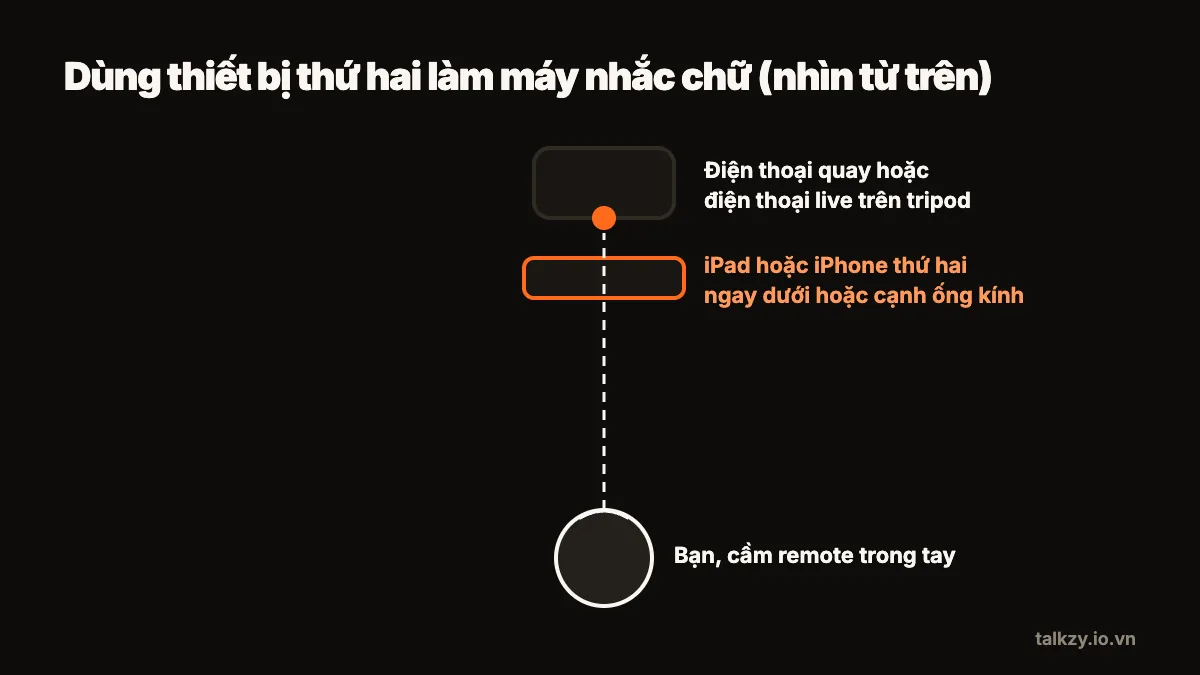
- 2Đặt iPad ngay dưới ống kính, hoặc sát bên cạnh nhất có thể. Khoảng cách giữa chữ và ống kính càng nhỏ, cử động mắt càng khó thấy.
- 3Đặt camera xa hơn một chút so với thói quen; ở xa, cử động mắt nhỏ khó nhận ra hơn.
- 4Dùng cột chữ hẹp, đặt sát phía gần ống kính nhất.
Cách này không cho ánh mắt nhìn thẳng tuyệt đối, nhưng ở khoảng cách quay bình thường thì đủ tốt cho phần lớn video nói chuyện và buổi live.
Cách 2: trong bộ kính phản chiếu (beam splitter)
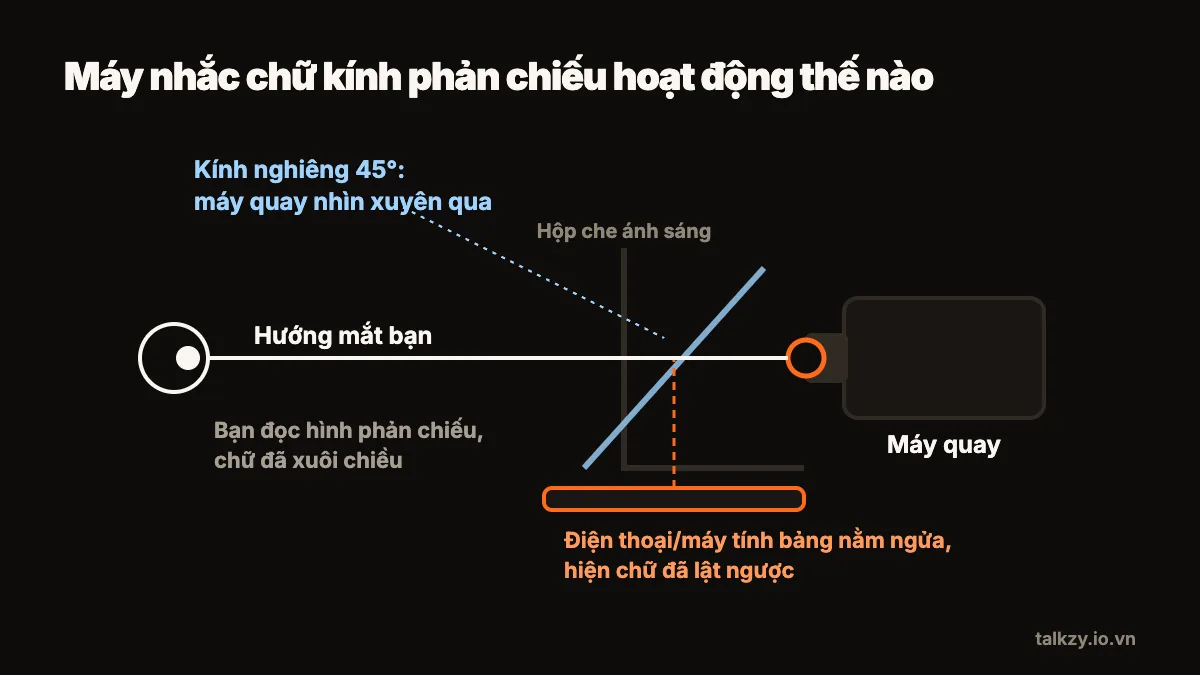
Máy nhắc chữ kiểu beam splitter là một khung có tấm kính đặc biệt đặt nghiêng trước ống kính. iPad nằm ngửa bên dưới; tấm kính phản chiếu màn hình về phía bạn, còn camera quay xuyên qua kính. Bạn đọc ngay trên trục ống kính, nên ánh mắt nhìn thẳng vào người xem.
- 1Gắn máy quay phía sau tấm kính và căn khung hình khi đã lắp tấm che.
- 2Đặt iPad nằm ngửa trong khay của bộ khung.
- 3Bật lật chữ ngang (mirror) trong ứng dụng nhắc chữ, để chữ phản chiếu đọc từ trái sang phải. Tuỳ cách gập của bộ khung, có loại còn cần lật chữ ngược trên dưới.
- 4Dùng nền đen chữ trắng hoặc vàng: nền tối phản chiếu ít hơn và giữ hình quay qua kính được sạch.
- 5Tăng độ sáng màn hình. Kính chỉ phản chiếu một phần ánh sáng, nên chữ phải đủ sáng mới đọc thoải mái.
Cách 3: làm màn hình cho người thuyết trình
Khi thuyết trình, giảng bài hay họp video, một chiếc iPad trên giá đặt trước mặt có thể làm màn hình nhắc. Đặt nó ngang tầm mắt, ngay sau hoặc ngay dưới camera, dùng cỡ chữ lớn nhất còn thoải mái, và giữ cột chữ hẹp để bạn đọc bằng những cái liếc ngắn thay vì quét cả dòng dài.
Trên máy nhắc chữ, cài đặt nào quan trọng?
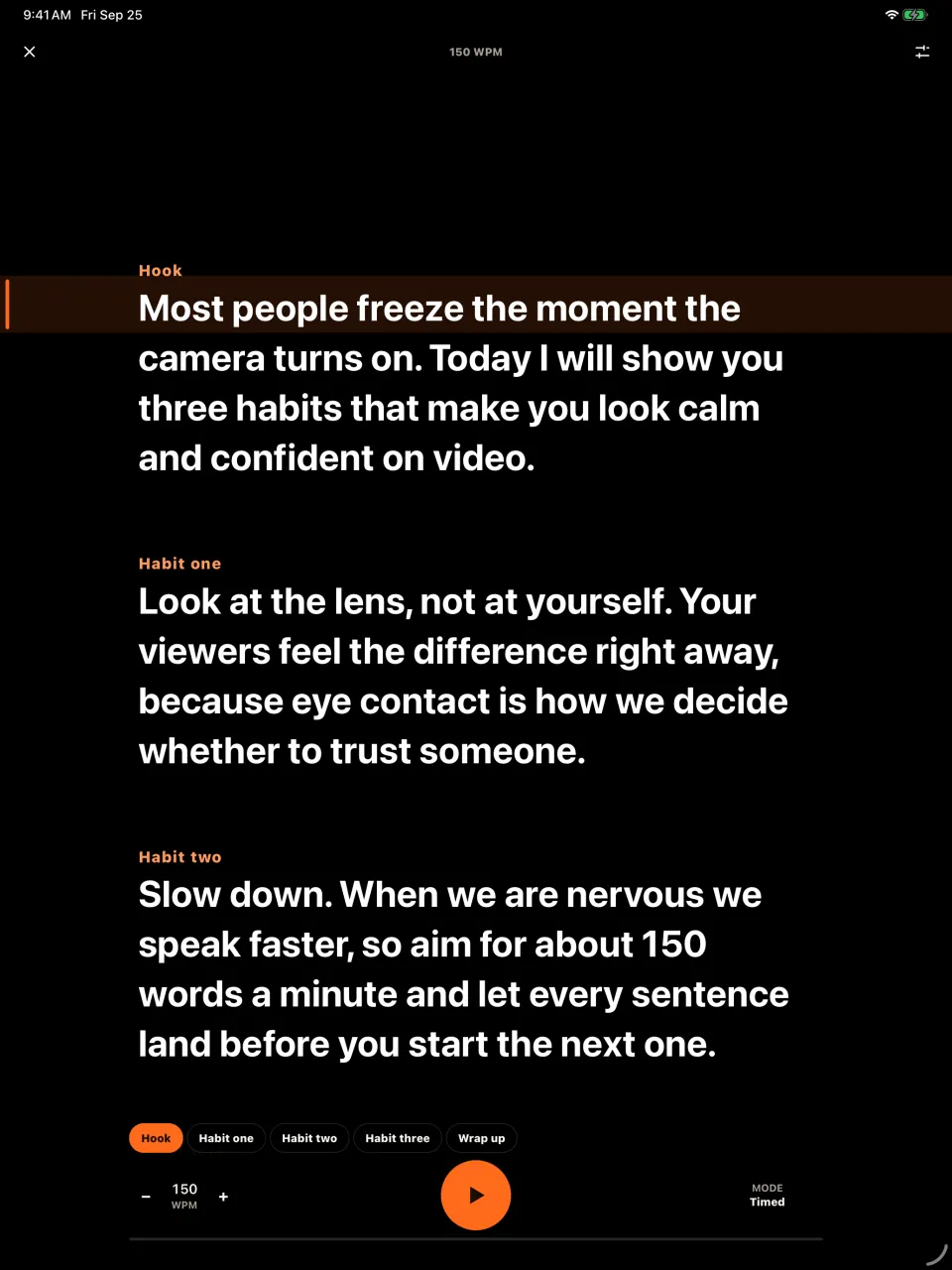
- Cỡ chữ: to hơn nhiều so với khi cầm trên tay. Nếu phải nheo mắt là còn nhỏ.
- Lề: thu hẹp cột chữ để mắt di chuyển ít hơn.
- Giữ màn hình luôn sáng: màn hình tự khoá giữa chừng là chuyện rất hay gặp. Tắt nó trong Cài đặt › Màn hình & Độ sáng › Tự động khoá cho buổi quay, hoặc dùng ứng dụng tự giữ màn hình sáng.
- Không làm phiền: để thông báo không đè lên kịch bản.
- Nguồn điện: cắm sạc nếu quay lâu hơn vài phút.
Điều khiển chữ từ xa thế nào?
Khi máy nhắc chữ cách bạn cả mét hoặc nằm trong bộ khung kính, chạm vào màn hình là không thực tế. Hãy kết nối bàn phím Bluetooth, bút trình chiếu hoặc remote nhẫn với iPad, nhờ một người điều khiển giúp, hoặc dùng máy nhắc chữ chạy theo giọng nói. Dù chọn cách nào, hãy thử trước lần quay thật: remote tự ngủ sau vài phút không dùng là bất ngờ rất phổ biến.
Talkzy giúp gì ở đây
Talkzy chạy trên iPhone và iPad, và có chế độ chỉ nhắc chữ dành đúng cho các kiểu đặt này: chữ toàn màn hình không cần camera, lật chữ trái–phải và trên–dưới, nền đen với chữ trắng hoặc vàng rất to, và màn hình luôn sáng. Bàn phím Bluetooth, bút trình chiếu và remote nhẫn đều dùng được, và lật chữ cùng remote là miễn phí.
Còn nếu bạn quay bằng camera trước của iPhone, Talkzy đặt kịch bản trong một cột hẹp ngay dưới ống kính và lưu mỗi lần quay thành một clip riêng.