Talkzy hay ghi chú người thuyết trình của Keynote: nên đọc từ đâu khi quay?
Đăng ngày 1 tháng 10, 2026 · 6 phút đọc
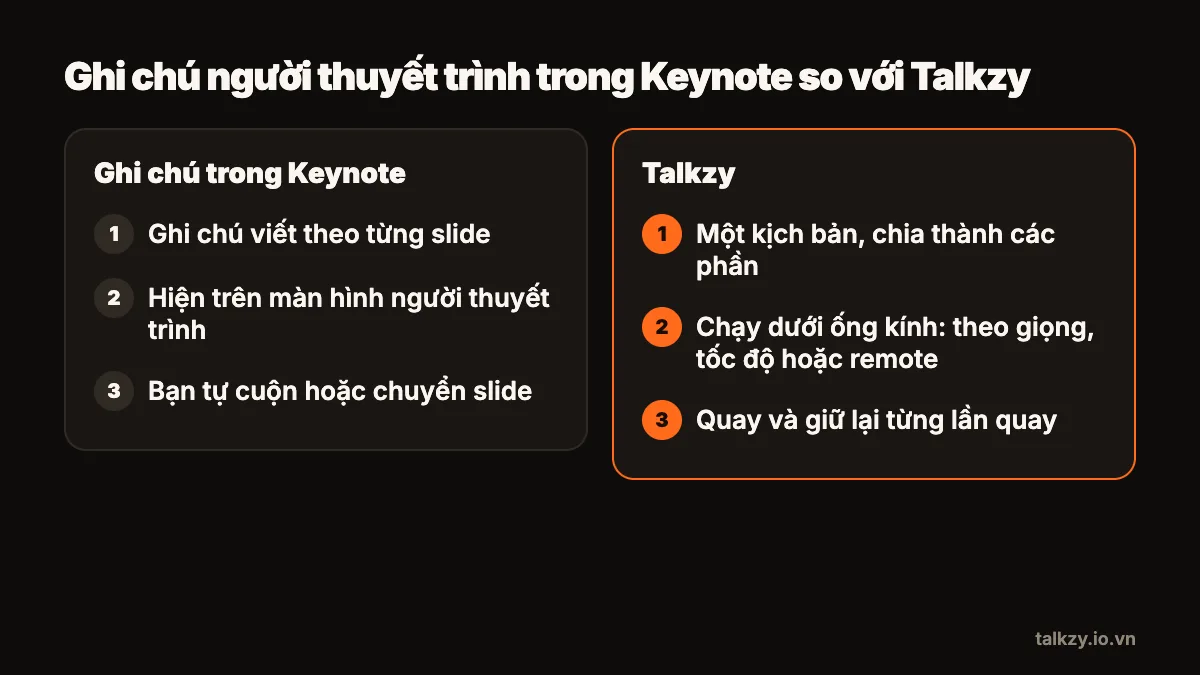
Ghi chú người thuyết trình (presenter notes) của Keynote được làm cho việc trình chiếu slide: vài dòng ghi chú cho mỗi slide, hiện trên màn hình người thuyết trình trong khi khán giả xem slide, và bạn tự chuyển qua từng phần. Khi quay video nói trước camera, nó có thể tạm làm máy nhắc chữ, nhưng ghi chú không tự cuộn và gắn với slide, nên nếu video là bạn nói chuyện với ống kính thì máy nhắc chữ hợp hơn.
Bài này giải thích ghi chú người thuyết trình hoạt động thế nào, so sánh với Talkzy bằng một bảng, và chỉ ra khi nào Keynote là công cụ đúng, khi nào nên dùng máy nhắc chữ.
Ghi chú người thuyết trình của Keynote là gì?
Mỗi slide Keynote có thể kèm ghi chú người thuyết trình: phần chữ chỉ người trình bày nhìn thấy. Bạn có thể xem chúng khi chỉnh sửa, và khi trình chiếu có nối thêm màn hình thứ hai, màn hình người thuyết trình hiện ghi chú cạnh slide hiện tại và slide tiếp theo, còn khán giả chỉ thấy slide.
Keynote có sẵn và miễn phí trên thiết bị Apple, và khi thuyết trình trực tiếp thì màn hình người thuyết trình là đúng thứ bạn cần: ghi chú và slide luôn khớp nhau, chuyển sang slide sau là ghi chú sau hiện lên.
Ghi chú người thuyết trình có thay được máy nhắc chữ không?
Được, nếu làm cẩn thận. Người quay video slide có thuyết minh, hoặc thuyết trình trước camera, thường đưa kịch bản vào phần ghi chú và đọc từ màn hình người thuyết trình. Cách này hiệu quả nhất khi:
- Video xoay quanh slide, và ghi chú của mỗi slide ngắn.
- Màn hình hiện ghi chú đặt sát camera, để mắt không phải đi xa.
- Chữ ghi chú đủ lớn để đọc ở khoảng cách bạn đứng quay.
Điều ghi chú người thuyết trình không làm là tự cuộn. Ghi chú dài thì bạn tự cuộn hoặc tự chuyển slide, nên một kịch bản đọc từng chữ sẽ thành rất nhiều ghi chú ngắn và rất nhiều lần bấm, và không có chế độ chạy theo giọng nói.
So sánh hai cách cạnh nhau thì sao?
Bảng dưới đây so sánh cho việc tự quay mình nói trước camera, không phải thuyết trình trực tiếp trong hội trường.
| Ghi chú người thuyết trình (Keynote) | Talkzy | |
|---|---|---|
| Làm ra để | Trình chiếu slide, ghi chú theo từng slide | Đọc kịch bản trước camera |
| Chữ nằm ở đâu | Trên màn hình người thuyết trình, đặt ở đâu thì ở đó | Một cột hẹp ngay dưới camera trước của iPhone hoặc iPad |
| Cuộn chữ | Bạn tự cuộn ghi chú hoặc tự chuyển slide | Theo giọng nói (beta), theo tốc độ cố định tính bằng chữ mỗi phút, hoặc khi bạn kéo hay bấm remote |
| Chia kịch bản | Mỗi slide một ghi chú | Một kịch bản, chia đoạn bằng dòng bắt đầu bằng # |
| Remote | Chuyển slide bằng bàn phím hoặc bút trình chiếu | Bàn phím Bluetooth, bút trình chiếu, nhẫn điều khiển để chạy, dừng, lùi dòng, nhảy đoạn, chỉnh tốc độ |
| Chữ lật ngược cho kính phản chiếu | Không phải tính năng của ghi chú người thuyết trình | Chế độ chỉ nhắc chữ lật trái–phải và lộn ngược |
| Các lần quay | Không phải tính năng của ghi chú người thuyết trình | Mỗi lần quay là một clip riêng mang tên kịch bản, có ảnh xem trước và thời lượng |
Khi nào nên giữ Keynote?
Keynote là công cụ đúng nếu slide là thứ chính trên màn hình: bài giảng ghi hình mà người xem nhìn slide, webinar, hay bài nói trước khán giả. Ghi chú đi cùng slide, thứ tự không lệch được, và bạn không cần thêm ứng dụng nào.
Để dùng tốt khi quay, giữ mỗi ghi chú hai ba câu ngắn, phóng to chữ ghi chú cho đủ đọc từ chỗ bạn đứng, và đặt màn hình hiện ghi chú càng sát ống kính càng tốt.
Khi nào máy nhắc chữ hợp hơn?
Hãy dùng máy nhắc chữ khi gương mặt bạn là thứ chính trên màn hình:
- Video nói trước camera cho mạng xã hội, phần giới thiệu khoá học, thông báo, video sản phẩm.
- Kịch bản đọc từng chữ, dài hơn vài câu cho mỗi ý.
- Quay bằng một chiếc iPhone hoặc iPad, khi bạn muốn chữ nằm ngay dưới chính camera đang quay.
- Quay nhiều lần cùng một kịch bản, khi bạn muốn giữ lại và phân biệt từng lần.
Nhiều người dùng cả hai: Keynote cho phần slide, máy nhắc chữ cho những đoạn nói thẳng vào camera như phần mở đầu và phần tổng kết.
Chuyển kịch bản từ Keynote sang máy nhắc chữ thế nào?
- 1Sao chép ghi chú người thuyết trình của từng slide, theo thứ tự, vào một văn bản chữ thuần.
- 2Phía trên ghi chú của mỗi slide, thêm một dòng bắt đầu bằng # kèm tên slide, ví dụ “# Slide 3 – Bảng giá”. Trong máy nhắc chữ có chia đoạn, đó sẽ là những chỗ bạn nhảy tới được.
- 3Đọc to kịch bản đã ghép một lần. Những ghi chú viết kiểu nhắc việc (“nhắc tới biểu đồ”) cần viết lại thành câu nói hoàn chỉnh.
- 4Dán vào máy nhắc chữ và đặt tốc độ chậm hơn nhịp nói tự nhiên của bạn một chút.
Talkzy giúp được ở đâu
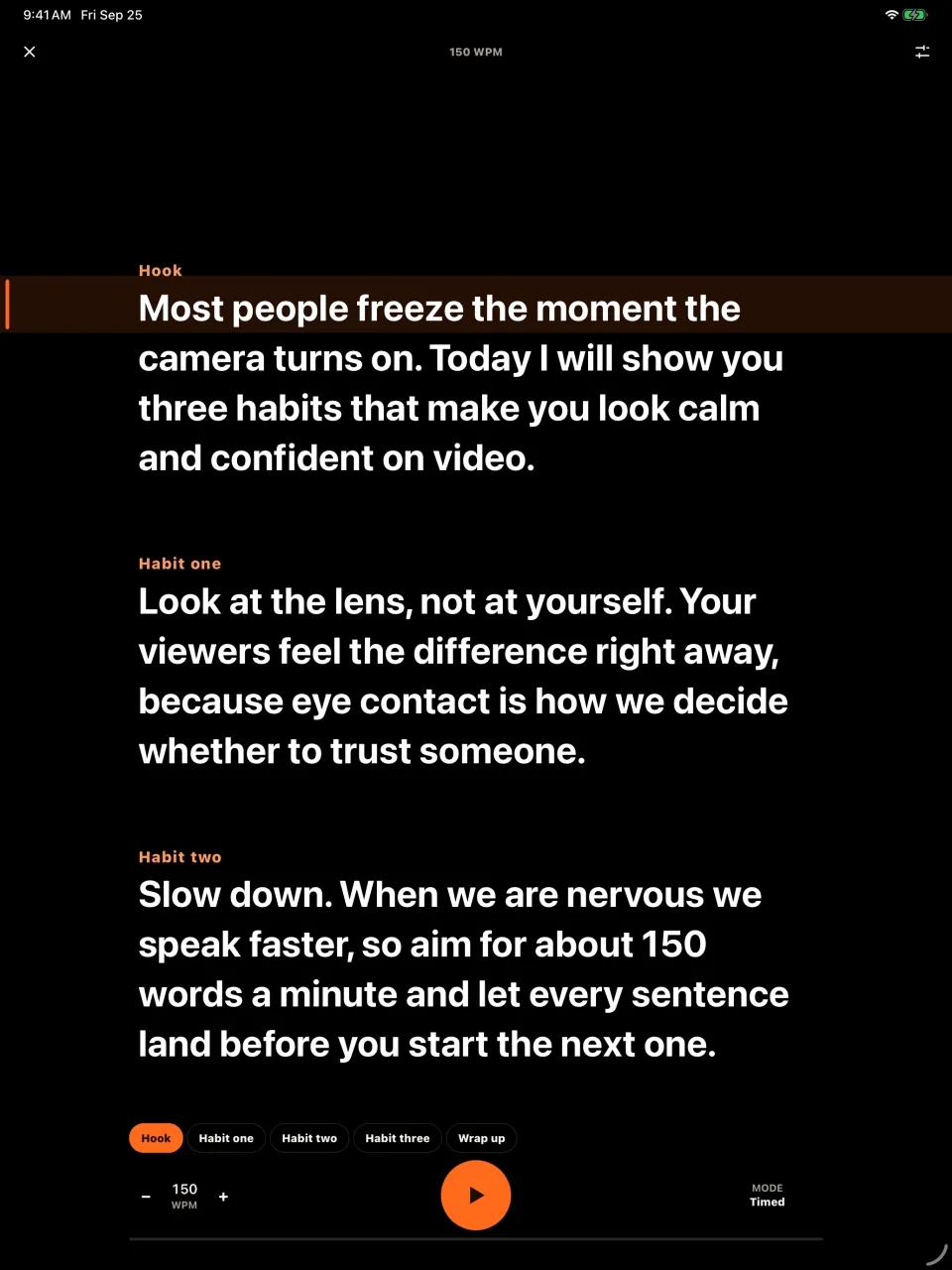
Talkzy làm phần mà ghi chú người thuyết trình không được thiết kế để làm: đọc kịch bản trong khi nhìn vào camera. Kịch bản chạy trong một cột hẹp ngay dưới camera trước của iPhone hoặc iPad, và có thể cuộn theo giọng bạn nhờ nhận dạng giọng nói ngay trên máy của Apple, chạy theo tốc độ bạn đặt bằng số chữ mỗi phút, hoặc chỉ chạy khi bạn bấm remote.
Mỗi dòng # thành một đoạn bạn có thể nhảy tới bằng bút trình chiếu hoặc bàn phím, mỗi lần quay được lưu thành một clip riêng mang tên kịch bản, và chế độ chỉ nhắc chữ biến một thiết bị thứ hai thành màn hình chữ lớn, lật ngược cho bộ kính phản chiếu đặt trước camera bạn dùng. Giữ Keynote cho slide; dùng máy nhắc chữ cho phần nói.