Cách dùng teleprompter khi họp Zoom/Google Meet trên Mac
Đăng ngày 3 tháng 10, 2026 · 7 phút đọc
Để dùng teleprompter (máy nhắc chữ) khi họp Zoom hay Google Meet trên Mac, hãy đặt kịch bản trong một cửa sổ hẹp ngay dưới camera ở giữa phía trên màn hình, giữ nó nằm trên cửa sổ cuộc họp, và chỉ chia sẻ một cửa sổ hoặc một tab trình duyệt thay vì cả màn hình để người khác không bao giờ thấy kịch bản. Nếu muốn để kịch bản ngoài máy Mac, đặt một iPhone hoặc iPad chạy app nhắc chữ ngay dưới webcam. Talkzy cho Mac làm cách thứ nhất: đặt kịch bản ngay dưới tai thỏ MacBook, và đã có trên Mac App Store.
Đọc khi đang họp khác với quay video: bạn không quay lại được một câu, mọi người đang nhìn ánh mắt bạn trực tiếp, và có khi bạn còn đang chia sẻ màn hình. Bài này hướng dẫn cách bố trí để ánh mắt tự nhiên và ghi chú luôn kín, chỉ với những ứng dụng có sẵn trên Mac.
Nên đặt kịch bản ở đâu trên Mac?
Càng sát ngay dưới camera càng tốt. Trên MacBook, camera nằm giữa phía trên màn hình — với các đời MacBook Air và MacBook Pro gần đây, nó nằm trong phần tai thỏ ở mép trên. Trên iMac hay Studio Display camera cũng ở giữa phía trên, và phần lớn webcam rời được kẹp ở giữa mép trên màn hình.
- Để chữ thành một cột hẹp, khoảng một phần ba bề ngang màn hình, để mắt gần như không phải đảo qua lại.
- Chỉ hiện hai, ba dòng chứ không phải cả trang. Dòng đang đọc nên nằm ngay dưới camera.
- Dùng chữ to trên nền tối; một trang trắng sáng ngay dưới camera sẽ rọi lên mặt và kính của bạn.
Bạn đọc càng thấp trên màn hình thì càng lộ là đang đọc. Chữ cách ống kính vài centimet thì phía bên kia nhìn vẫn như bạn đang nhìn thẳng.
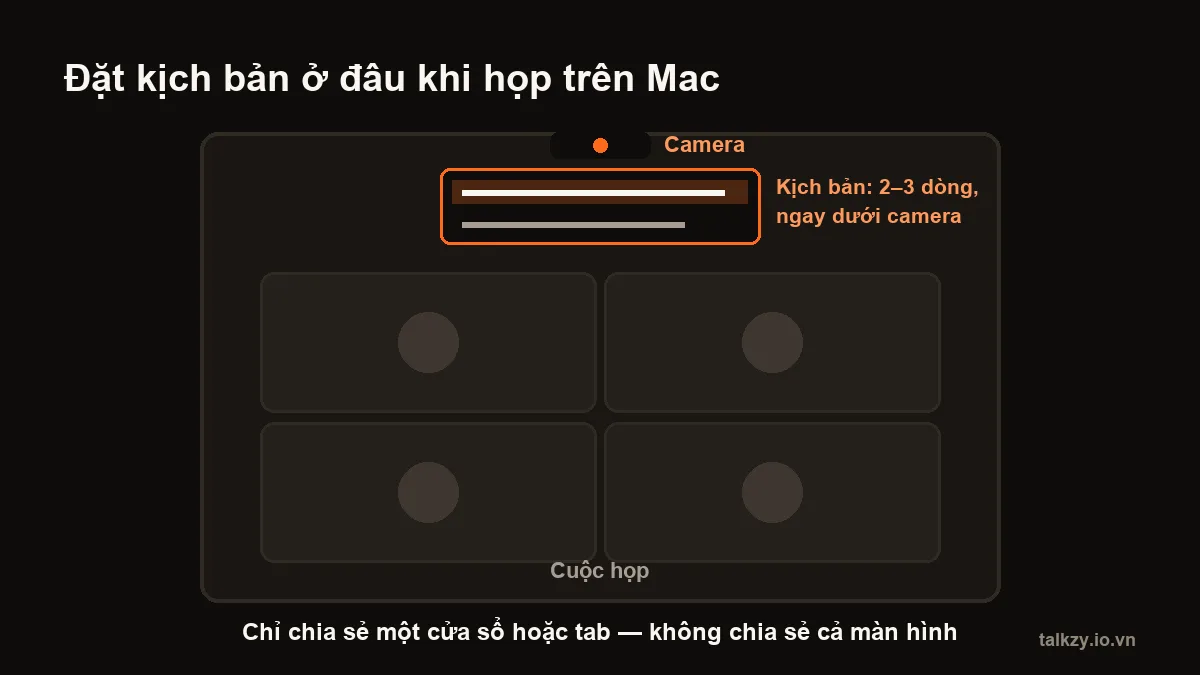
Bố trí thế nào với những ứng dụng có sẵn trên Mac?
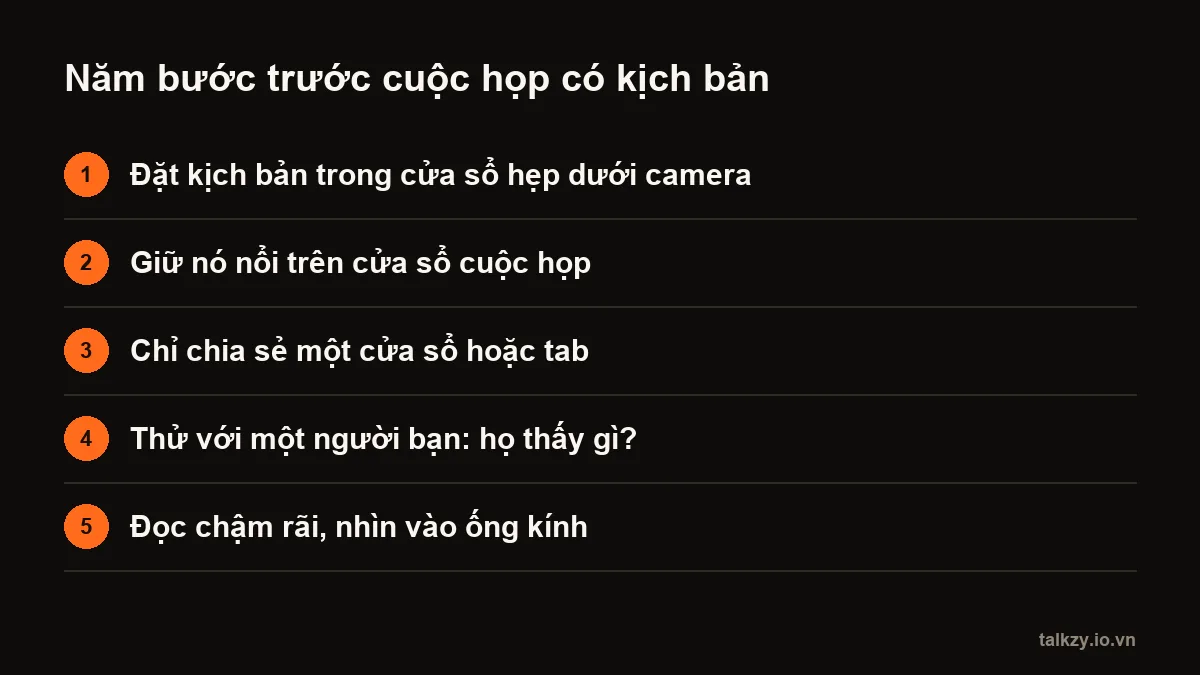
- 1Mở Stickies (Ghi chú dán), dán phần kịch bản bạn cần — phần mở đầu, các ý chính, phần kết — và chọn cỡ chữ lớn.
- 2Trong menu Cửa sổ (Window), bật Float on Top — tên mục có thể khác tuỳ ngôn ngữ của máy — để ghi chú luôn nằm trên cửa sổ cuộc họp.
- 3Kéo ghi chú lên giữa phía trên màn hình, ngay dưới camera, và thu nhỏ còn hai, ba dòng.
- 4Vào cuộc họp. Tự cuộn ghi chú khi nói, hoặc chia kịch bản thành vài ghi chú ngắn để liếc qua lại.
- 5Trước cuộc họp thật, thử với một người bạn hoặc một tài khoản khác và hỏi họ thấy gì.
Ghi chú (Notes), TextEdit hay Pages cũng làm được tương tự, nhưng chúng không nổi lên trên cửa sổ khác, nên cuộc họp toàn màn hình có thể che mất. Điểm yếu của mọi cửa sổ ghi chú là phải tự cuộn trong lúc đang nói.
Làm sao để kịch bản không lọt vào màn hình chia sẻ?
Việc này còn quan trọng hơn chuyện đặt chữ ở đâu. Khi bạn chia sẻ toàn bộ màn hình, mọi thứ trên đó đều được chia sẻ — kể cả kịch bản.
- Trong Zoom, bấm Share Screen (Chia sẻ màn hình) rồi chọn đúng một cửa sổ hoặc một ứng dụng cần chiếu, không chọn cả màn hình.
- Trong Google Meet, trình duyệt sẽ hỏi bạn muốn chia sẻ gì: chọn một tab hoặc một cửa sổ, không chọn toàn bộ màn hình.
- Nếu bắt buộc phải chia sẻ cả màn hình, hãy chuyển kịch bản sang màn hình thứ hai hoặc thiết bị thứ hai trước.
- Một số ứng dụng có thể nhờ macOS loại cửa sổ của chúng khỏi bản ghi màn hình. Cách này có tác dụng hay không tuỳ vào cách từng ứng dụng họp ghi màn hình, và có thể thay đổi sau một bản cập nhật — nên coi đó là điểm cộng và hãy thử trước khi dựa vào nó.
| Cách bố trí | Ánh mắt | Người khác có thấy? | Tự cuộn? |
|---|---|---|---|
| Ghi chú nổi ngay dưới camera | Tốt nếu nằm sát dưới ống kính | Có, nếu chia sẻ cả màn hình | Không, bạn tự cuộn |
| iPhone hoặc iPad đặt dưới webcam | Tốt nếu máy nằm sát dưới ống kính | Không, vì là thiết bị riêng | Có, với app nhắc chữ |
| App nhắc chữ dưới tai thỏ trên Mac | Tốt nhất: chữ treo ngay dưới camera | Tuỳ ứng dụng họp; nên kiểm tra trước | Có |
Dùng iPhone hoặc iPad làm máy nhắc chữ được không?
Được, và cách này giữ kịch bản hoàn toàn ngoài màn hình chia sẻ. Đặt điện thoại hay máy tính bảng trên một giá nhỏ ngay dưới webcam hoặc ngay dưới camera của MacBook, càng sát ống kính càng tốt, rồi mở kịch bản trên đó.
Dùng app nhắc chữ sẽ tiện hơn ghi chú: chữ tự chạy, phóng rất to được, và bút trình chiếu hay bàn phím Bluetooth điều khiển được mà không phải chạm màn hình. Một giới hạn: nếu iPhone đang được dùng làm webcam cho Mac qua Camera Liên tục (Continuity Camera), nó không thể hiện kịch bản cùng lúc — hãy dùng camera của Mac, hoặc một thiết bị khác cho kịch bản.
Đọc kịch bản khi họp sao cho không bị như đọc bài?
- Chỉ viết sẵn những gì cần chính xác: phần mở đầu, con số và tên riêng, phần kết. Phần còn lại nói theo gạch đầu dòng.
- Viết như cách bạn nói — câu ngắn, mỗi dòng một ý.
- Đọc với tốc độ bình thường của bạn, phần lớn mọi người khoảng 130–160 từ mỗi phút, và dừng lại sau mỗi ý để người khác có thể chen vào.
- Thỉnh thoảng nhìn lên mọi người, nhất là khi người khác đang nói. Cuộc họp là trò chuyện, không phải phát thanh.
Bài hướng dẫn đọc kịch bản mà không bị lộ là đang đọc có thêm nhiều mẹo về cách nói.
Talkzy giúp được gì
Hiện tại Talkzy là máy nhắc chữ cho iPhone và iPad. Khi họp trên Mac, hãy dùng nó làm thiết bị thứ hai: dán kịch bản, mở chế độ chỉ nhắc chữ, và đặt điện thoại hay iPad ngay dưới webcam.
- Kịch bản chạy với chữ lớn, theo giọng nói của bạn (nhận dạng ngay trên máy), theo tốc độ cố định, hoặc bằng remote.
- Bắt đầu mỗi phần của cuộc họp bằng một dòng # — mở đầu, từng nội dung cập nhật, đề xuất — và nhảy giữa các phần bằng bút trình chiếu hay bàn phím Bluetooth.
- Vì là thiết bị riêng, kịch bản không bao giờ lọt vào phần bạn chia sẻ.
Talkzy cho Mac là một dải kịch bản mảnh treo dưới tai thỏ MacBook, nằm trên cuộc họp mà không giành focus, chạy theo giọng bạn (beta), và có bước kiểm tra người khác sẽ thấy gì trước khi bạn chia sẻ. Bản này đã có trên Mac App Store, cho macOS 14 trở lên.
Câu hỏi thường gặp
- Người trong cuộc họp Zoom hay Google Meet có thấy máy nhắc chữ của tôi không?
- Chỉ khi nó nằm trong phần bạn chia sẻ. Nếu chia sẻ toàn bộ màn hình, mọi cửa sổ trên đó đều hiện ra, kể cả ghi chú. Hãy chia sẻ một cửa sổ hoặc một tab trình duyệt, hoặc để kịch bản trên thiết bị thứ hai. Một số ứng dụng có thể nhờ macOS ẩn cửa sổ khỏi bản ghi màn hình, nhưng có tác dụng hay không tuỳ ứng dụng họp, nên hãy thử trước cuộc họp thật.
- Nên đặt kịch bản ở đâu trên MacBook?
- Ngay dưới camera, ở giữa phía trên màn hình: một cửa sổ hẹp cao hai, ba dòng, chữ lớn trên nền tối. Dòng bạn đang đọc càng gần ống kính thì càng trông như đang nhìn thẳng.
- Có app máy nhắc chữ cho Mac không?
- Có, trên macOS đã có vài app nhắc chữ đặt dưới tai thỏ, trong đó có Talkzy cho Mac — đã có trên Mac App Store, cho macOS 14 trở lên. Bạn cũng có thể đặt iPhone hoặc iPad dưới webcam làm máy nhắc chữ khi họp.
- Đọc kịch bản khi họp có làm tôi nghe như robot không?
- Sẽ đỡ hơn nhiều nếu bạn chỉ viết sẵn những phần cần chính xác, viết câu ngắn như văn nói và đọc với tốc độ bình thường. Phần còn lại nói theo gạch đầu dòng, và nhìn lên mọi người khi người khác đang nói.